ニュースアップデート
ドロマップの画面をリニューアルしました〜地図を広く、天気をひと目で、新機能「距離測定」も〜
パソコンとスマートフォンの地図画面をリニューアルしました。地図を画面いっぱいに広げ、天気と風をひと目で確認できるようにしたほか、地図上の地点どうしの距離を測れる新機能「距離測定」を追加しました。
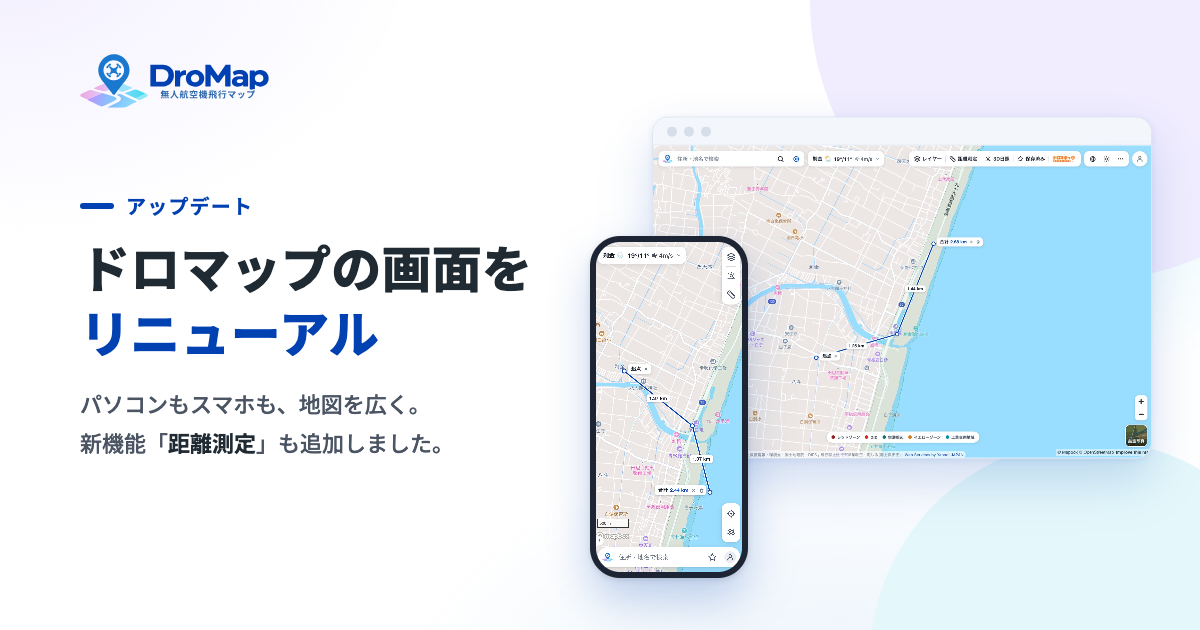
いつもドロマップをご利用いただき、ありがとうございます。2026年10月28日、パソコンとスマートフォンの地図画面をリニューアルしました。地図をより広く見渡せるレイアウトに変わり、新機能「距離測定」もお使いいただけます。今回のアップデートの内容と、新しい画面の使い方をご紹介します。
今回のアップデートのポイント
検索やツールを画面の端にまとめ、地図を広く見渡せるようになりました。
地図の上に、その場所の天気・気温・最大風速を表示します。
地図上で選んだ地点どうしの距離を、その場で測れます。
01新しい画面のつくり
よく使う機能を画面の端にまとめ、地図の表示範囲を広げました。パソコンとスマートフォン、それぞれの画面の見方は次のとおりです。
パソコン
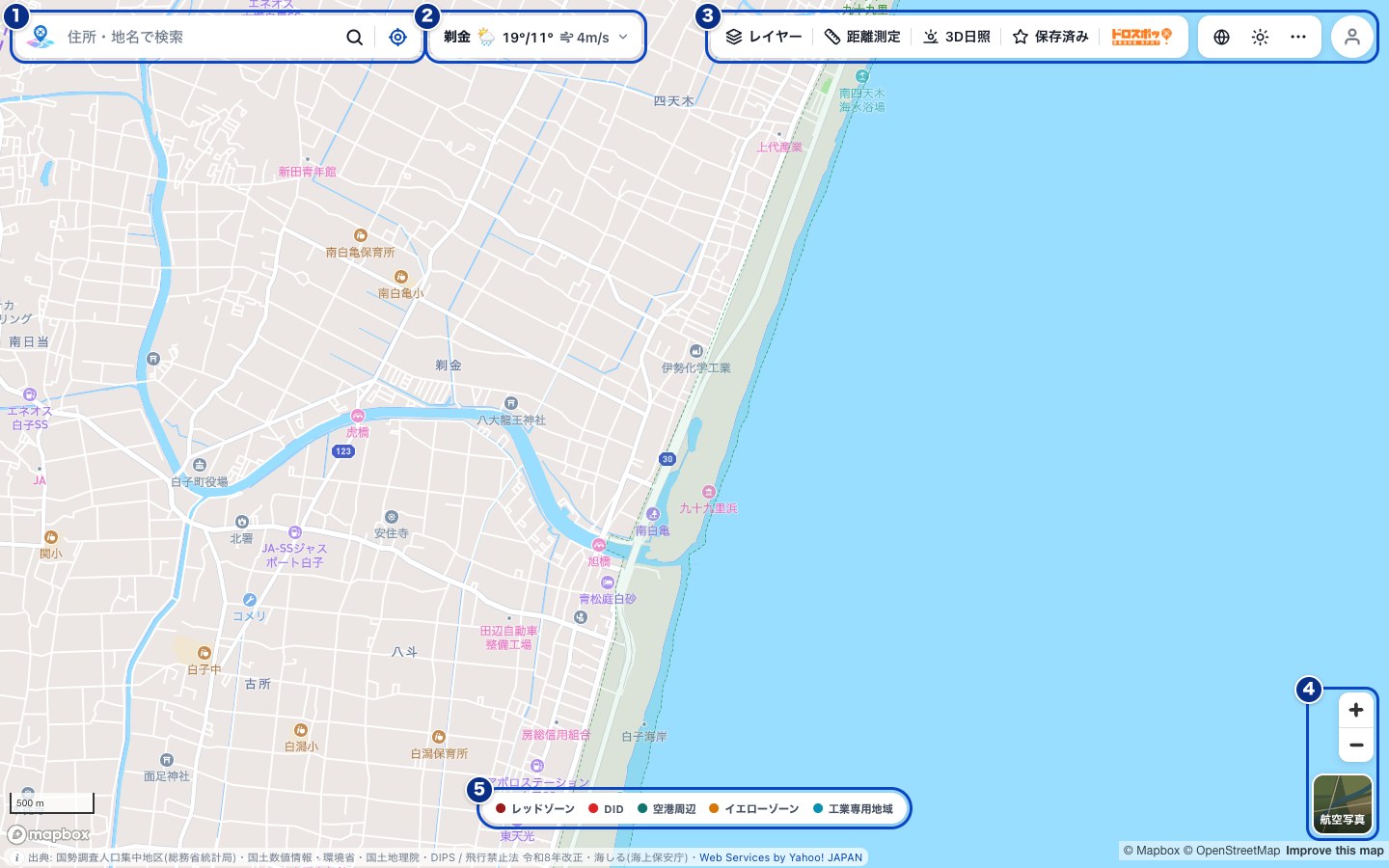
- 検索欄:住所や地名で場所を探せます。右端のボタンを押すと、現在地の判定もできます。
- 天気:地図の中心付近の天気と最大風速を表示します(詳しくは次の項目で)。
- ツールバー:レイヤー・距離測定・3D日照・保存済み・ドロスポッ!を切り替えます。右側のボタンからは言語や表示モードの切り替え、ログインができます。
- ズーム・地図の種類:地図の拡大・縮小と、標準の地図と航空写真の切り替えです。
- 凡例:地図の色が表す区域(レッドゾーン・DID・空港周辺・イエローゾーン・工業専用地域)です。項目にマウスを重ねると、その区域の説明が表示されます。クリックするとレイヤーの一覧が開き、そのまま各レイヤーの表示をオン・オフできます。
地図をクリックしたときの判定結果や保存済みの一覧は、検索欄の下に表示されます。
スマートフォン
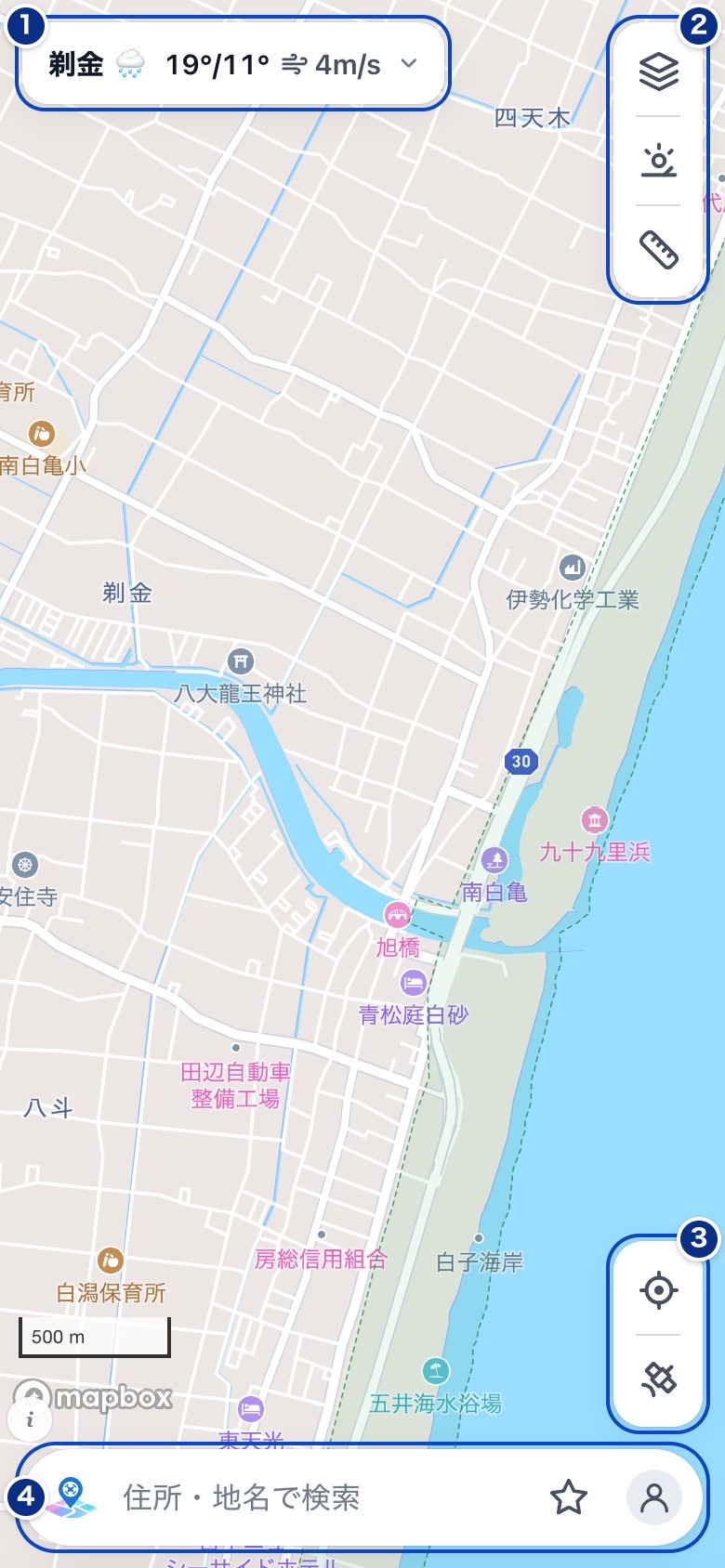
- 天気:地図の中心付近の天気と最大風速を表示します。タップすると予報が開きます。
- レイヤー・3D日照・距離測定:上から順に、レイヤーの一覧、3D日照、距離測定のボタンです。
- 現在地・地図の種類:上のボタンで現在地の判定、下のボタンで標準の地図と航空写真の切り替えができます。
- 検索欄:住所や地名で場所を探せます。右端の「☆」で保存済みの一覧、人のアイコンでアカウントのメニューが開きます。
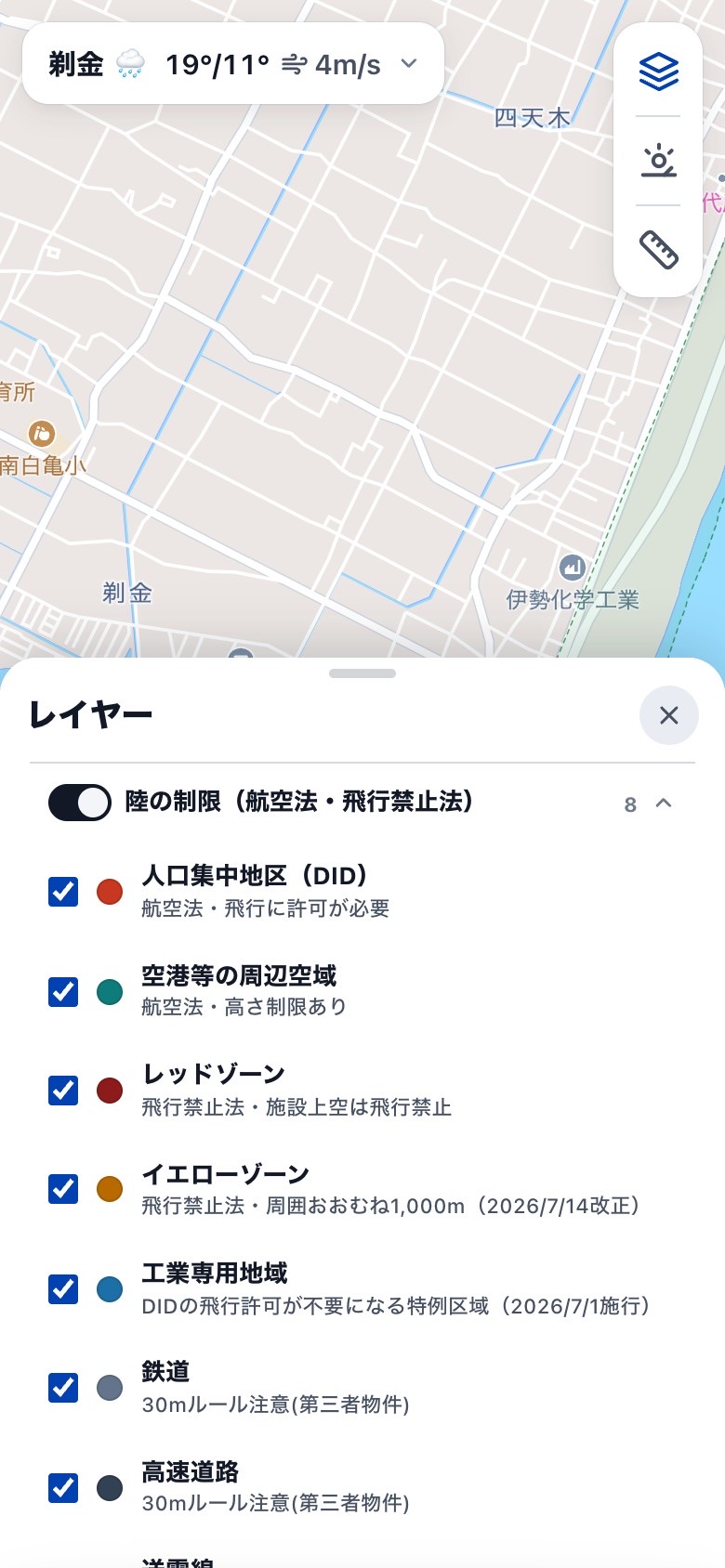
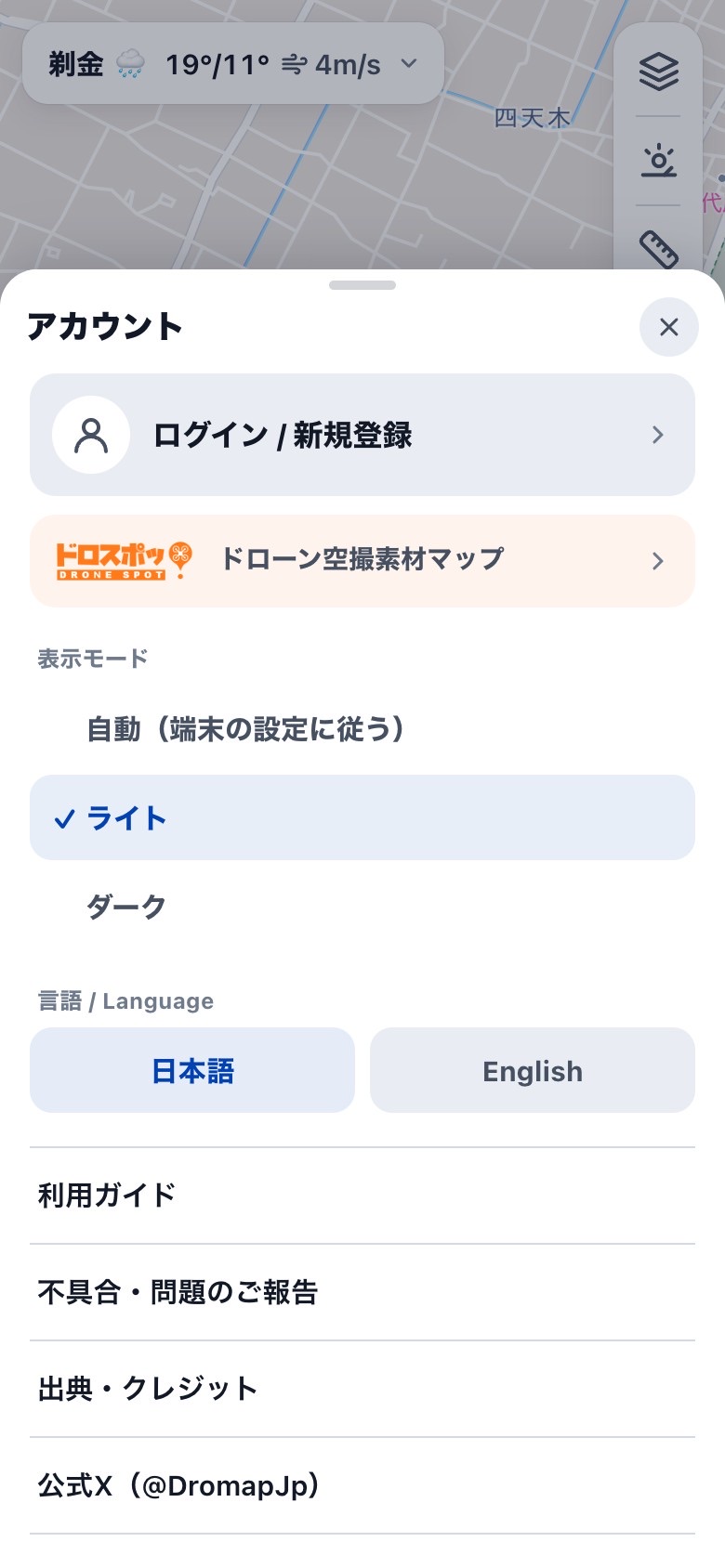
レイヤーと保存済みの一覧は、画面の下半分に開きます。上へなぞると画面いっぱいに広がります。下へなぞると半分の高さに戻り、もう一度下へなぞると閉じます。アカウントのメニューからは、ログインのほか、表示モード(ライト/ダーク)や言語の切り替え、ドロスポッ!(ドローン空撮素材マップ)を開くことができます。
02天気と風を、地図を見ながら確認
パソコンでは検索欄の右隣、スマートフォンでは画面の左上に、地図の中心付近の地名と、その日の天気・最高/最低気温・最大風速を表示します。地図を動かすと、表示も自動で切り替わります。
クリック(スマートフォンではタップ)すると、日の出・日の入りの時刻と、天気・風の予報が開きます。最大風速が5m/s以上のときは橙色、8m/s以上のときは赤色で表示されるので、飛行日を決めるときの目安にご利用ください。
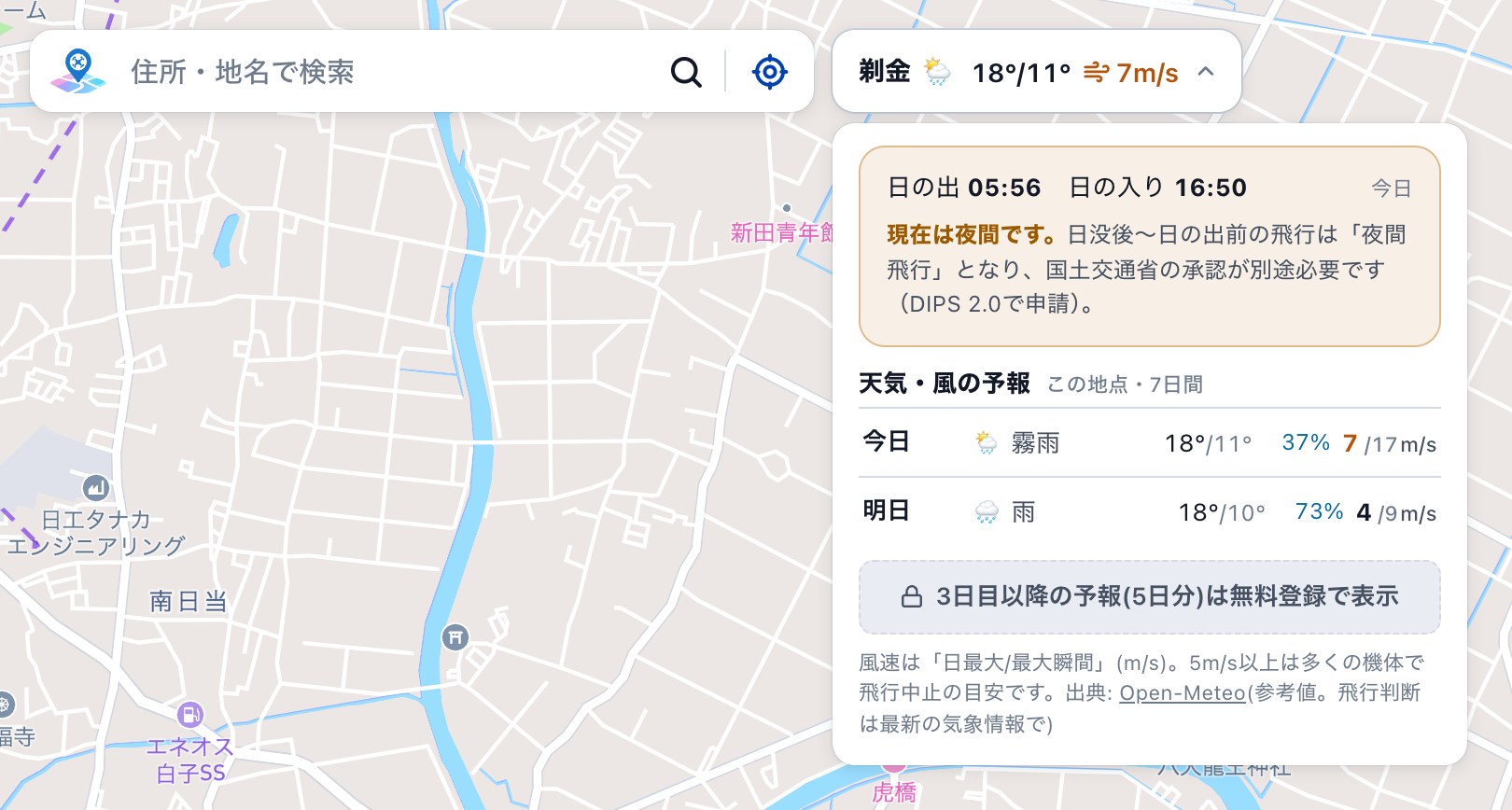
3日目以降の予報(5日分)は、無料のユーザー登録で表示されます。地図を全国表示など広い範囲にしているときは、天気は表示されません。
03新機能「距離測定」の使い方
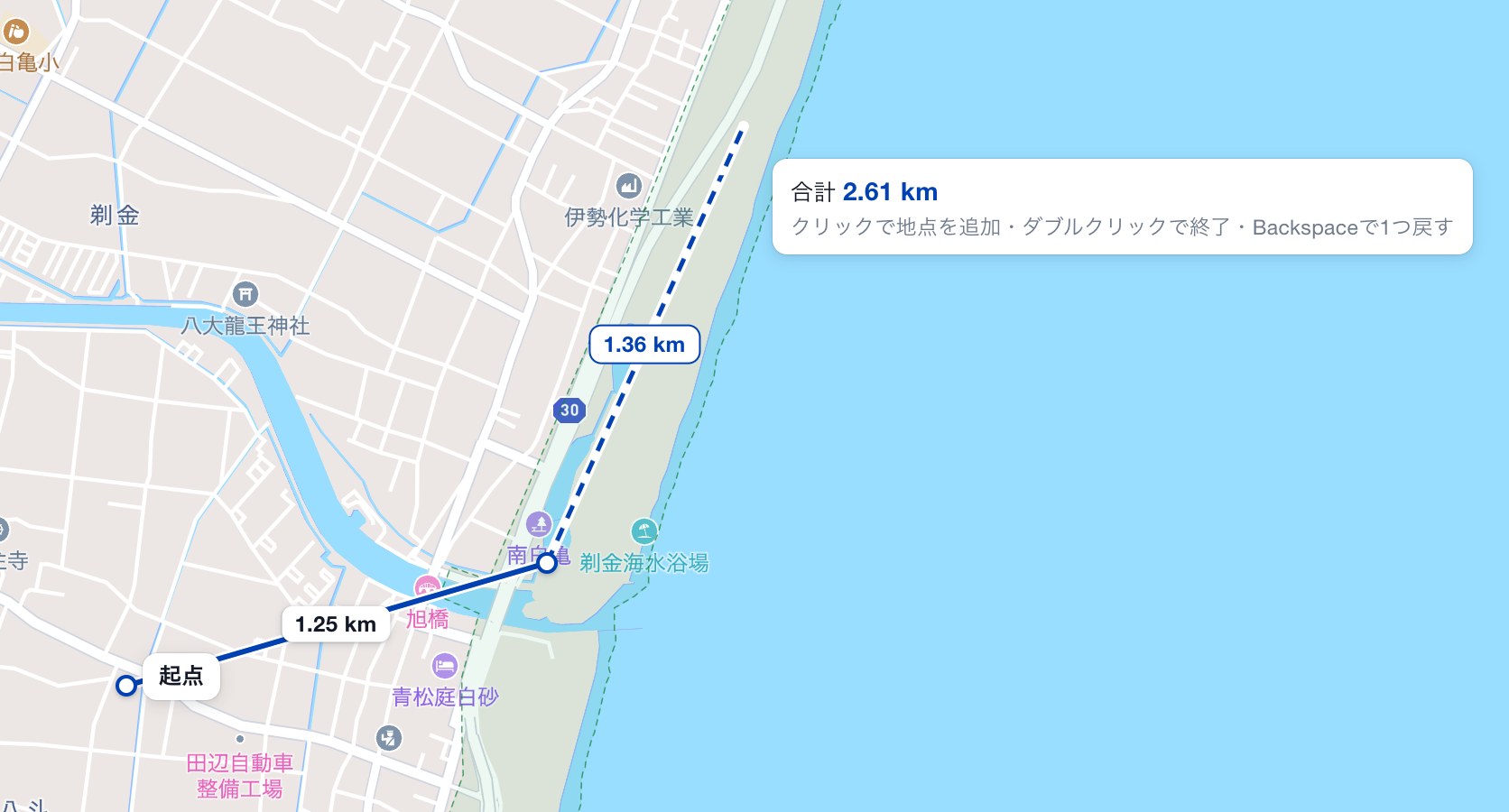
地図上で選んだ地点どうしの距離を、その場で測れる機能です。操作は3ステップです。
パソコンでの使い方
- ツールバーの「距離測定」をクリックボタンが青色に変わり、測定できる状態になります。
- 地図上で、測りたい地点を順にクリック地点を結ぶ線が引かれ、区間ごとの距離が線の上に表示されます。
- 最後の地点でダブルクリックして終了終点に合計の距離が表示されます。
スマートフォンでの使い方
- 右上の定規のボタンをタップボタンの色が変わり、測定できる状態になります。
- 地図上で、測りたい地点を順にタップ地点を結ぶ線が引かれ、区間ごとの距離が線の上に表示されます。
- 最後の地点をもう一度タップして終了終点に合計の距離が表示されます。定規のボタンをもう一度タップしても終了できます。
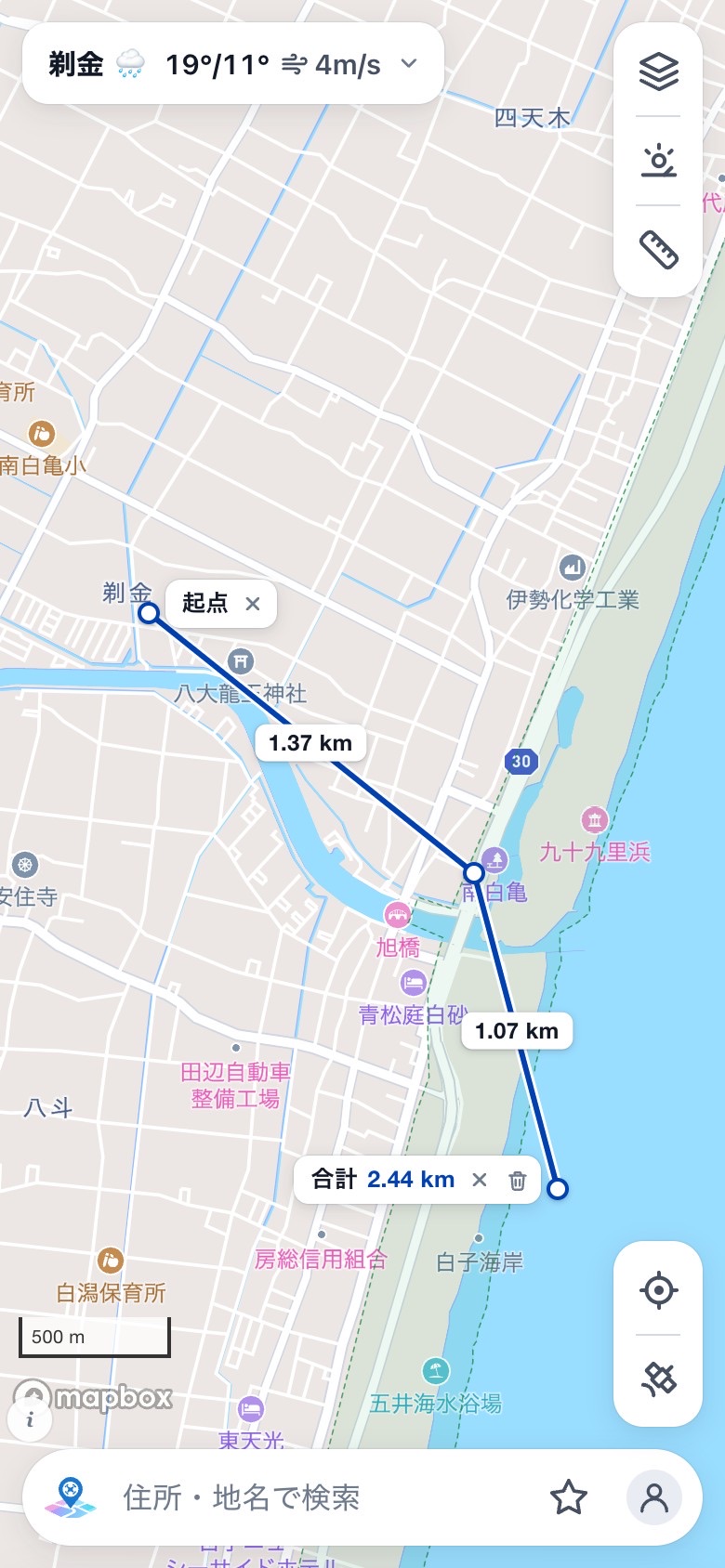
知っておくと便利な操作
- 置いた地点は、押したまま動かす(ドラッグする)と位置を変えられます。測り終えた線の地点も動かせます。
- 測った線は地図に残ります。線ごと消すときは「合計」の横のごみ箱のアイコンを、起点や終点だけを消すときは「起点」「合計」の横の「×」を押してください。
- パソコンでは、直前に置いた地点をBackspaceキーで取り消せます。右クリックやEscキーでも、測定を終了できます。
こんなときに便利です
- 離陸する場所から撮影したい場所まで、どれくらい離れているかを確かめたいとき
- 飛行ルートの、おおよその長さを知りたいとき
- 建物や道路など、周りの物件までの距離の目安を確認したいとき
表示される距離は、2地点を結ぶ地表上の最短距離(直線距離)です。高さの違いは含みません。
ご利用環境
新しい画面は、パソコンなど画面の幅が900px以上の環境と、スマートフォン(縦向き)でご利用いただけます。タブレットの縦向きやスマートフォンの横向きなど、それ以外の画面では、これまでどおりの画面でご利用いただけます。
今後もドロマップをより使いやすくするため、改善を続けてまいります。ご意見・ご要望は、お問い合わせフォームからお寄せください。
判定結果・天気・距離は参考情報です。実際の飛行前には、DIPS 2.0など公式の情報で必ずご確認ください。